
開始前,先準備好這些
請先備妥自己的會員授權與永豐行情 API,不需要開啟交易權限。
下載與解壓縮
從 Nextick 會員中心的「軟體下載」取得對應版本,將程式放在自己有讀寫權限的固定資料夾。不要直接在壓縮檔裡執行;更新軟體前先關閉程式並備份原資料夾。
準備會員 Token
在 Nextick 會員中心取得有效的看盤軟體 Token。Token 刷新後,原 Token 會失效,請同步更新軟體設定。不要將 Token、API_KEY 或 SECRET_KEY 傳給他人。
準備永豐行情金鑰
由自己的永豐帳號申請 API_KEY 與 SECRET_KEY,確認金鑰有效且已完成券商要求的啟用程序。若設定來源 IP 限制,需涵蓋目前使用的網路。
永豐金 API 權限請勿開啟交易權限,請開啟行情+正式環境即可,以免造成資產損失。
查看永豐官方 API 金鑰與權限教學啟動設定與股票來源
填入金鑰與 Token,選擇這次看盤要使用的股票清單。
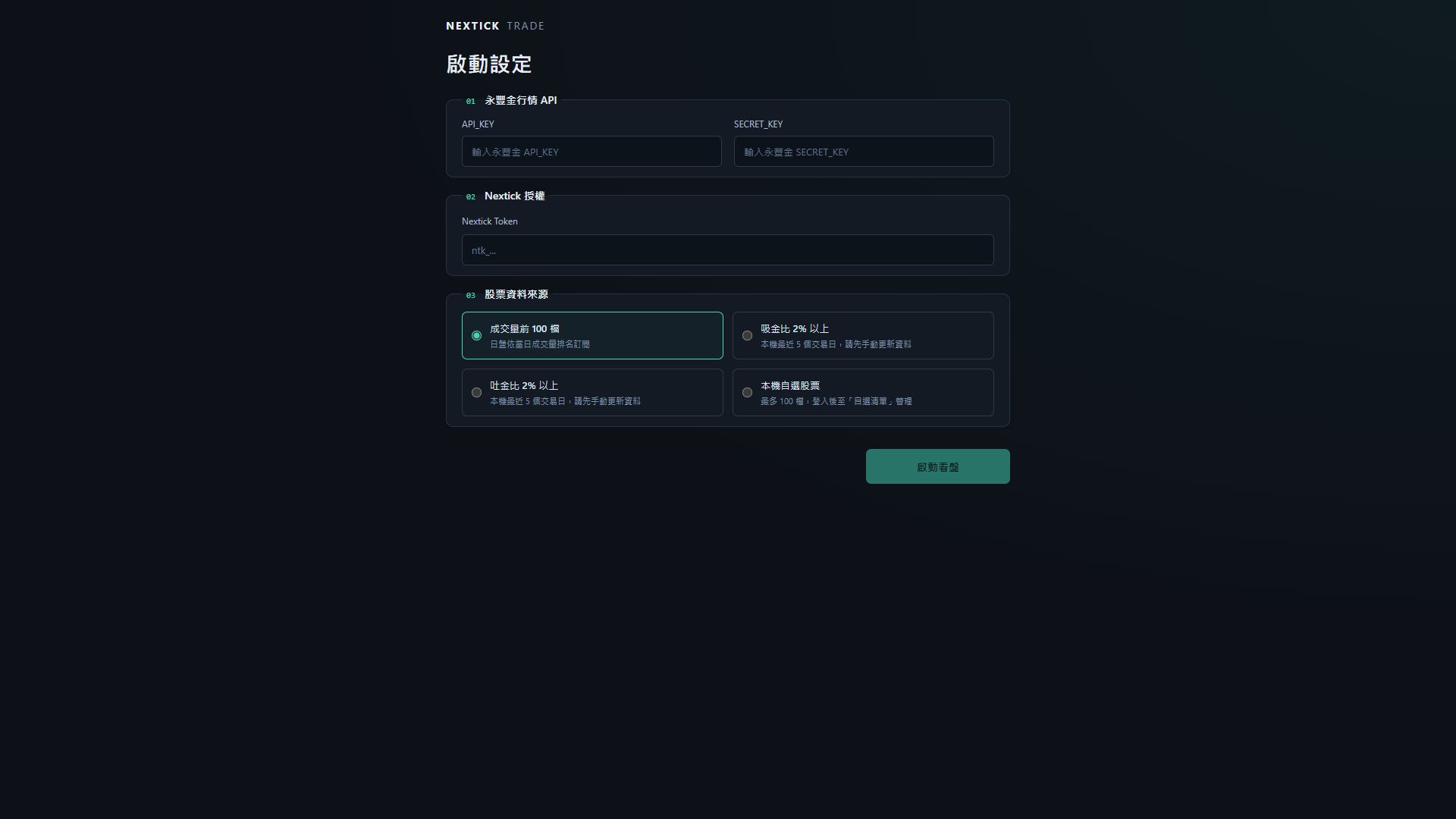
填寫三個必要欄位
依序填入 API_KEY、SECRET_KEY 與 Nextick Token,確認沒有多複製空白。設定會在本機加密保存,下次開啟可沿用。
選擇清單來源
「成交量前 100 檔」使用當日成交量排行;「吸金比 2% 以上」與「吐金比 2% 以上」使用本機最近 5 個資料交易日的統計;「本機自選股票」使用自己在軟體內建立的清單。
按下「啟動看盤」
軟體先確認會員與裝置授權,再準備股票清單與行情。首次沒有歷史資料時仍可進入軟體,之後到「資料更新」補齊;選自選來源但清單為空時不會自動改用排行榜。
吸金/吐金來源需要先備齊本機股票與參考資料;自選清單更新後,回到啟動設定重新啟動,才會重建此次訂閱。
手動下載與更新資料
首次先從前 5 個開盤日開始,確認流量與資料完整後,再分批補歷史。
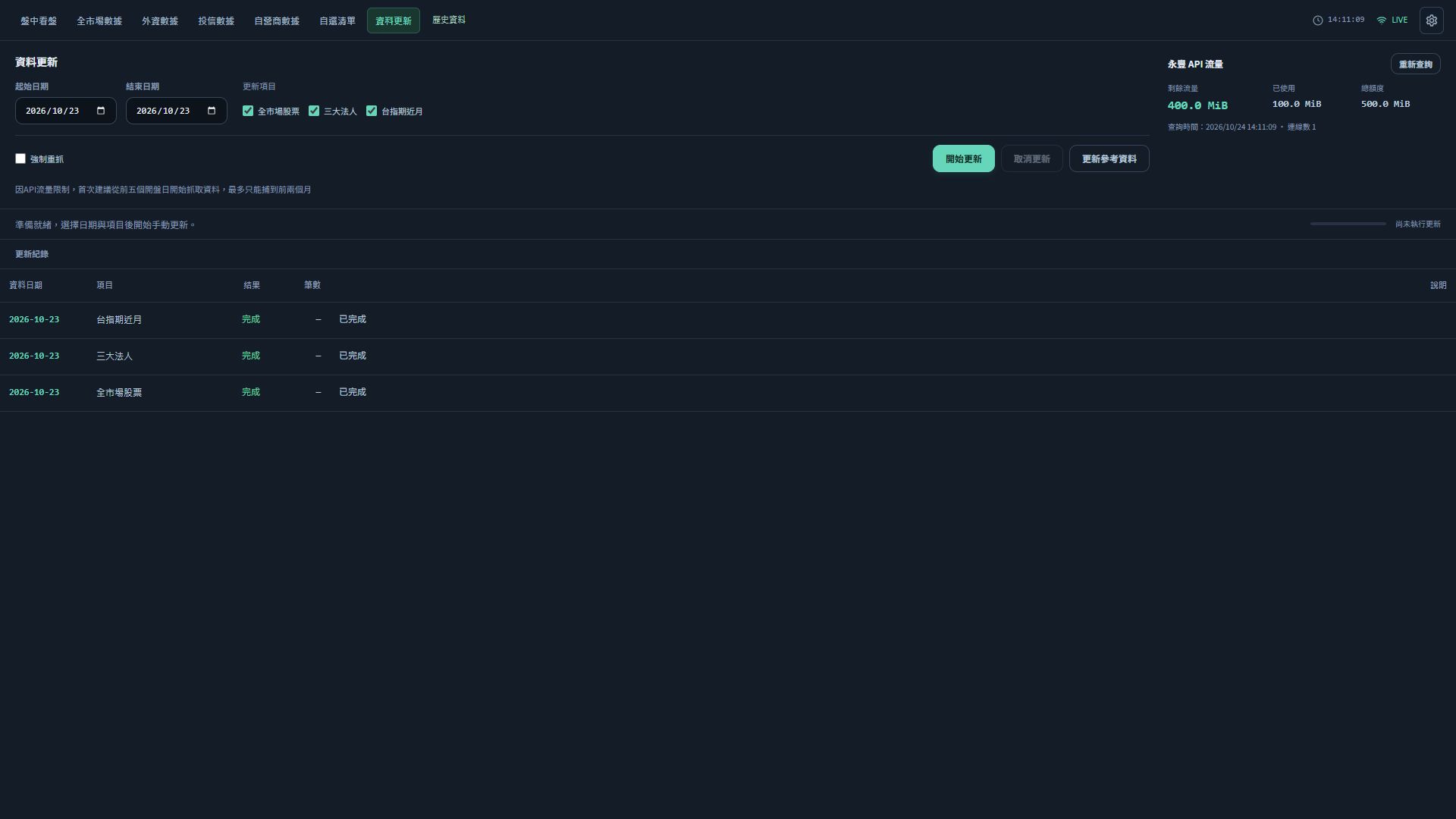
先查看永豐 API 流量
從上方進入「資料更新」,確認剩餘流量與查詢時間,需要時按「重新查詢」。查詢會短暫連線券商後登出;看到的連線數包含查詢當下的暫時連線。
選擇日期與項目
選取起始/結束日期,再勾選「全市場股票」、「三大法人」與「台指期近月」等需要的項目。當日歷史資料在 15:00 後開放;可選範圍與限制以介面提示為準。
開始更新並檢查紀錄
按「開始更新」後查看進度與各日期結果。切換軟體內頁面不會取消工作;有失敗日期時,先查看原因,再針對缺少的日期與項目重試。
何時使用「強制重新」
一般更新會沿用已有的完整檔案;懷疑指定日期資料異常時,才勾選強制重新抓取。未完成或取消時保留已成功日期,請勿為了重試而自行刪除整個資料夾。
因 API 流量限制,首次建議從前五個開盤日開始抓取資料,最多只能補到前兩個月。下載天數不等於固定流量,請分批更新。
資料更新完成後,重新啟動看盤,讓即時圖表載入最新歷史暖機資料。
查看全市場與三大法人統計
統計頁讀取本機已更新的資料,不會在查詢時自動替你下載缺少的交易日。
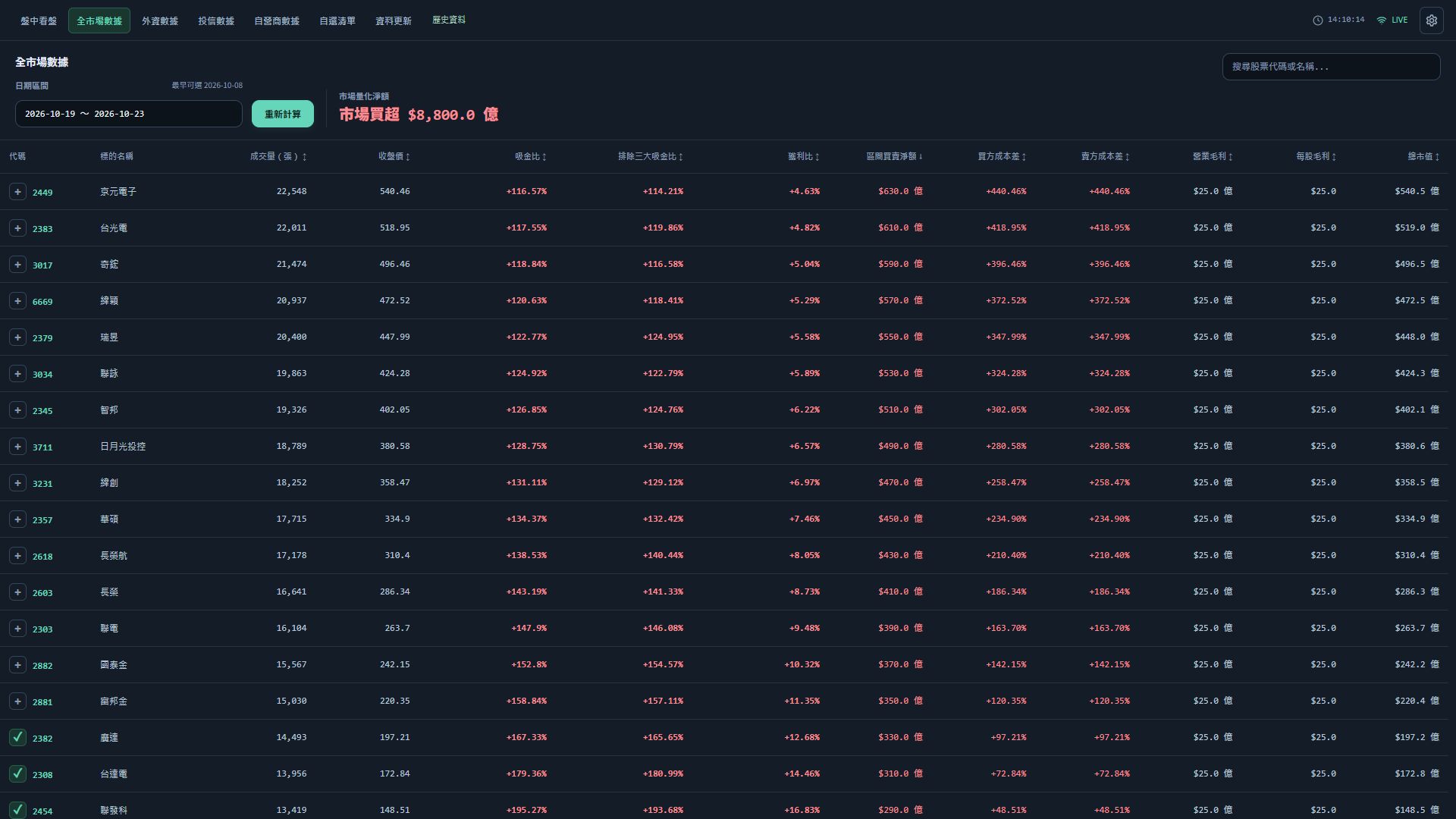
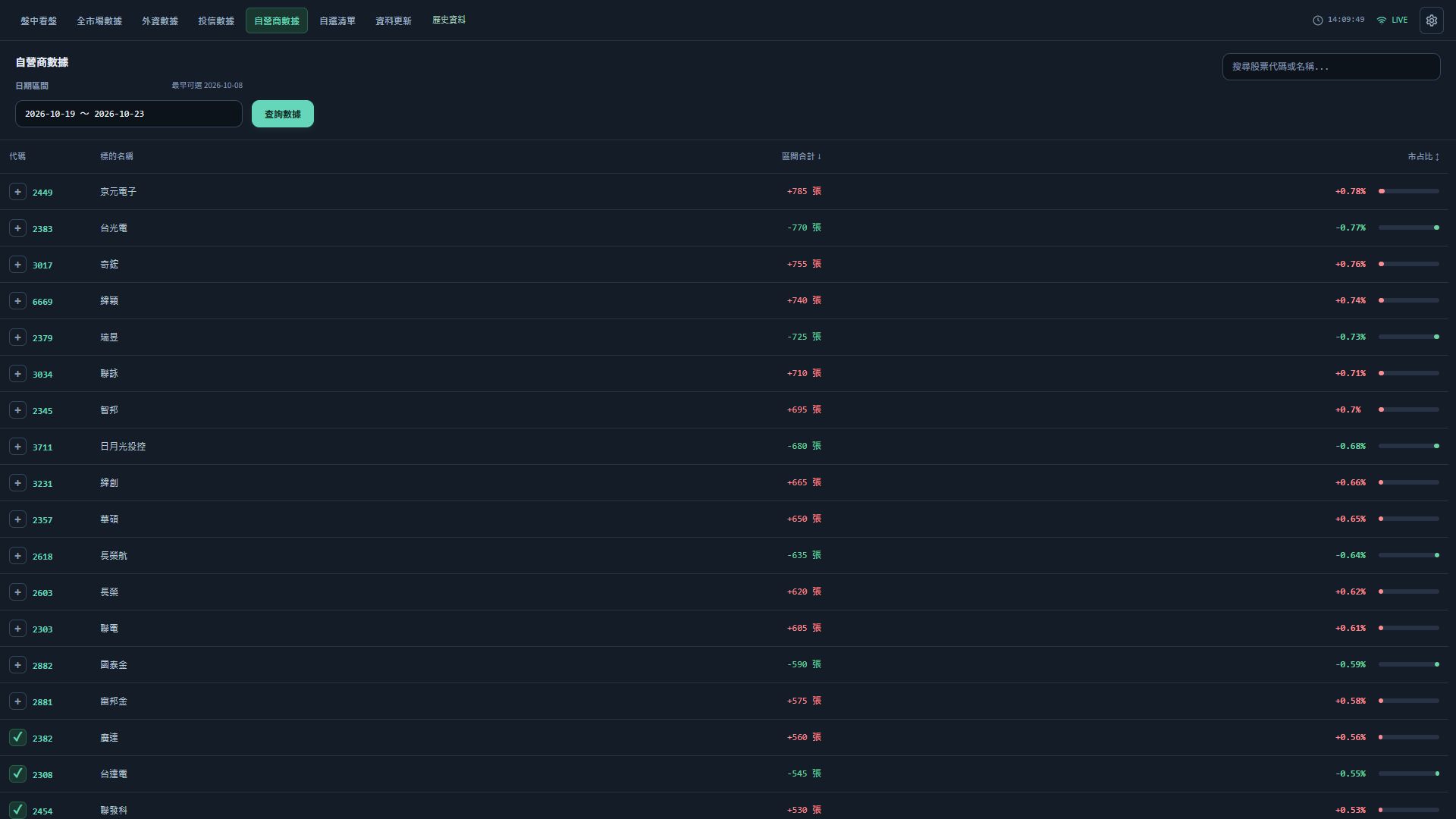
選擇統計單元與區間
從上方切換「全市場數據」、「外資數據」、「投信數據」或「自營商數據」,使用日期套件跨月選擇範圍,再依介面操作套用查詢。
搜尋與排序
以股票代碼或名稱縮小清單,點擊可排序欄位切換順序。表格採虛擬捲動,畫面只繪製可見列,但搜尋與排序仍會涵蓋整份清單。
辨識資料缺漏
全市場的成交量與收盤價採區間最後一個資料交易日。名稱、股本或財務參考缺少時,請更新參考資料;法人日期不足時,「排除三大吸金比」可能顯示「—」,不要將它當成 0。
「排除三大吸金比」不包含 ETF;軟體也不提供獨立 ETF 統計單元。
建立與管理自選股票
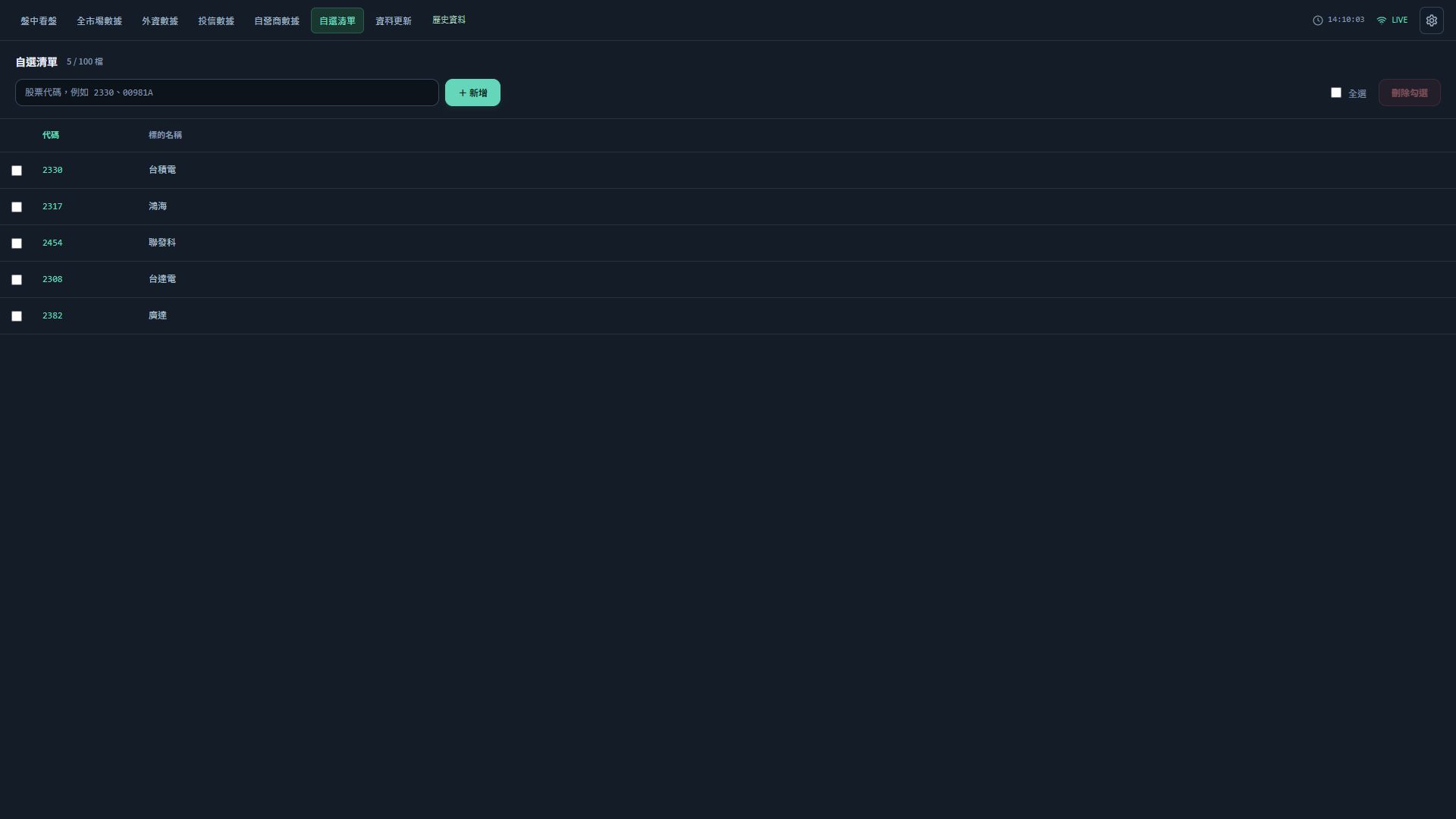
自選清單只存在自己的電腦,最多 100 檔。
從表格加入
在數據表格點擊代碼左邊的「+」加入自選;已加入時會有狀態樣式,再點一次可移除。
在自選頁快速整理
進入「自選清單」輸入股票代碼新增,也可勾選多筆批次移除。重複加入不會重複占用名額,超過上限時依介面提示處理。
用自選清單看盤
整理完成後,回到啟動設定選「本機自選股票」並重新啟動。盤中修改清單,不會直接改變已建立的行情訂閱。
盤中與歷史看盤
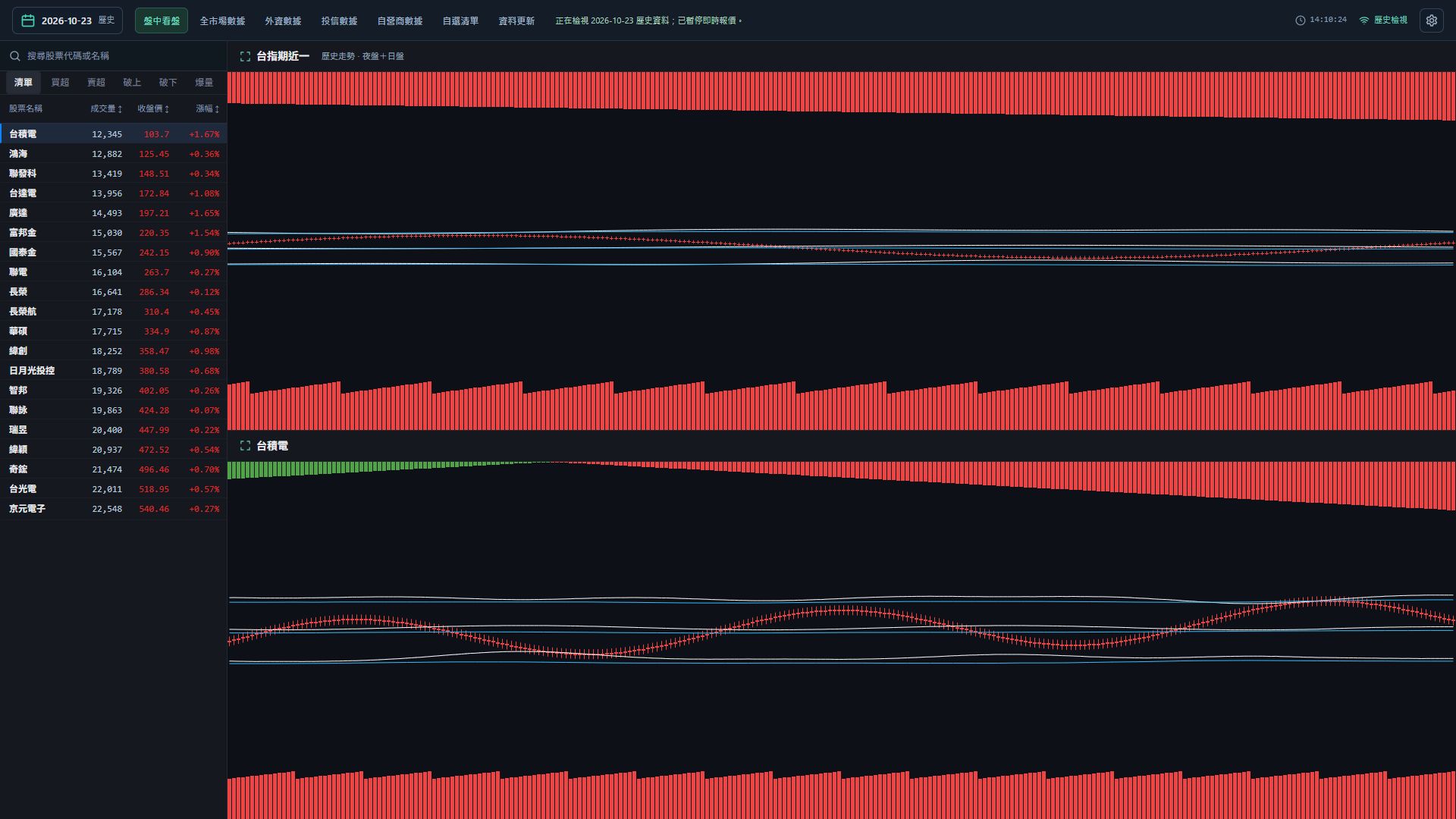
股票清單在左側,台指期與股票圖表在右側;日期與圖表設定都在上方。
等待開盤資料補齊
盤中啟動時,軟體會接收行情並補回開盤至啟動前的資料;進度燈箱完成後自動關閉。若顯示失敗,請先檢查網路、券商狀態與流量。
操作股票清單
搜尋代碼或名稱並點選股票。成交量、收盤價與漲幅欄可點擊排序;買超、賣超、破上、破下與爆量可作為清單條件,並非買賣建議。
切換日期與調整圖表
點上方日期按鈕選擇歷史資料;最舊 5 個資料日期保留供暖機,不作為可檢視日期。點圖表標題前的放大圖示可放大/還原,五檔報價可用「−/+」收合與展開。
週六凌晨 05:00 前仍可能延續週五夜盤。歷史日期只播放已下載資料,不會混入當天即時報價。
設定布林參數與顯示項目
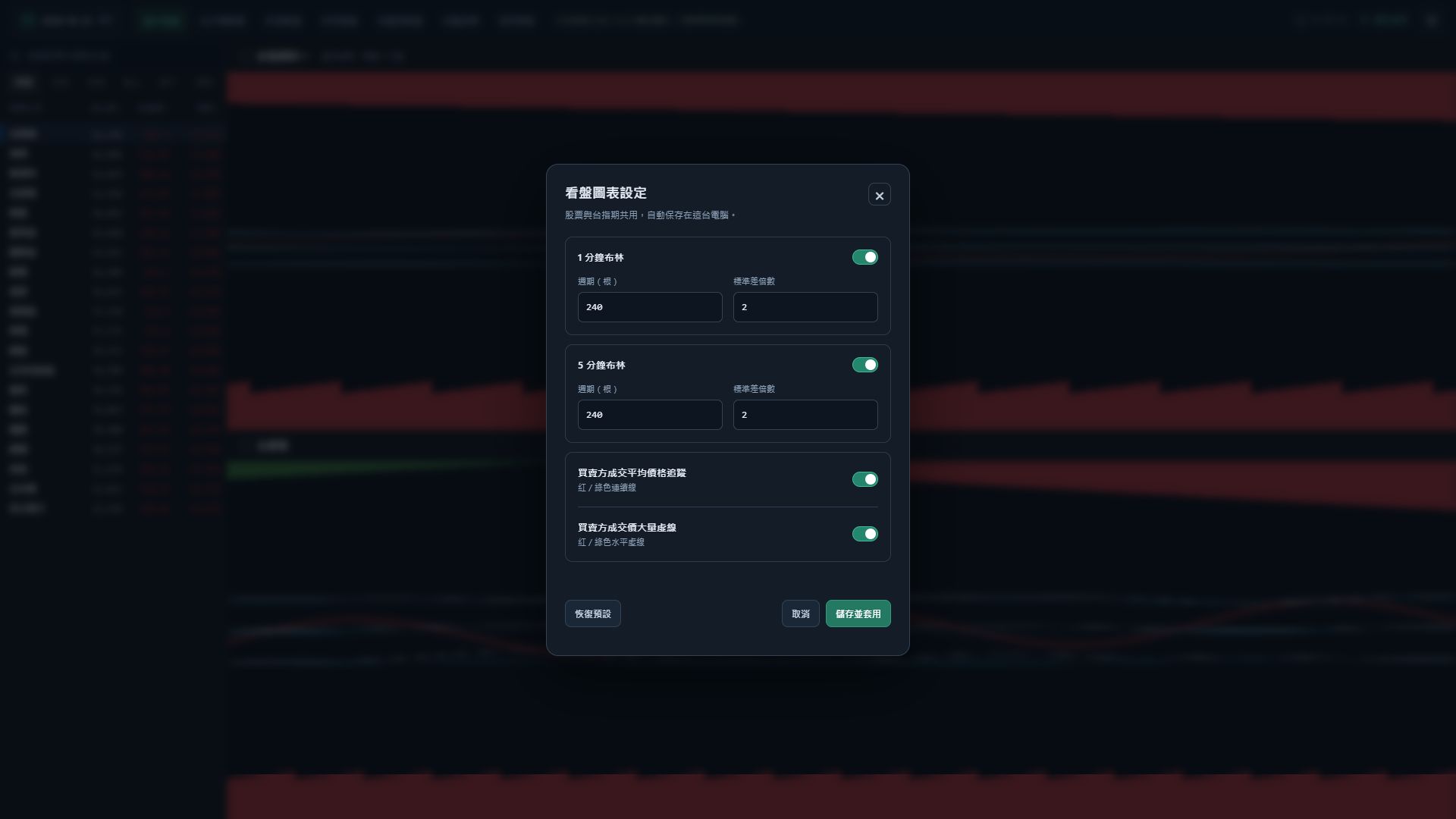
點右上角齒輪,設定會保存在本機,重新開啟後自動套用。
設定布林週期與標準差倍數
1 分鐘與 5 分鐘分別設定,週期範圍為 2~240 根,預設為 240 根/2 倍。按「儲存並套用」後重算圖表,不需要重抓 Parquet。
控制圖表資訊
可各別開關兩種布林,也可控制「買賣方成交平均價格追蹤」與「買賣方成交價大量虛線」。隱藏布林只影響線條顯示,不會停用清單篩選計算。
歷史清單如何套用參數
「破上/破下」沿用目前 1 分鐘布林的週期與標準差倍數,修改後自動更新篩選。計算中或根數不足時,不沿用檔案內的舊指標判斷。